
Anchor Wallet'a Libre Chain nasıl eklenir? Önce Anchor Wallet'ı indirip kurun. Kurulum bittikten sonra Anchor Wallet uygulamasını açın.
1. Anchor kurulumu
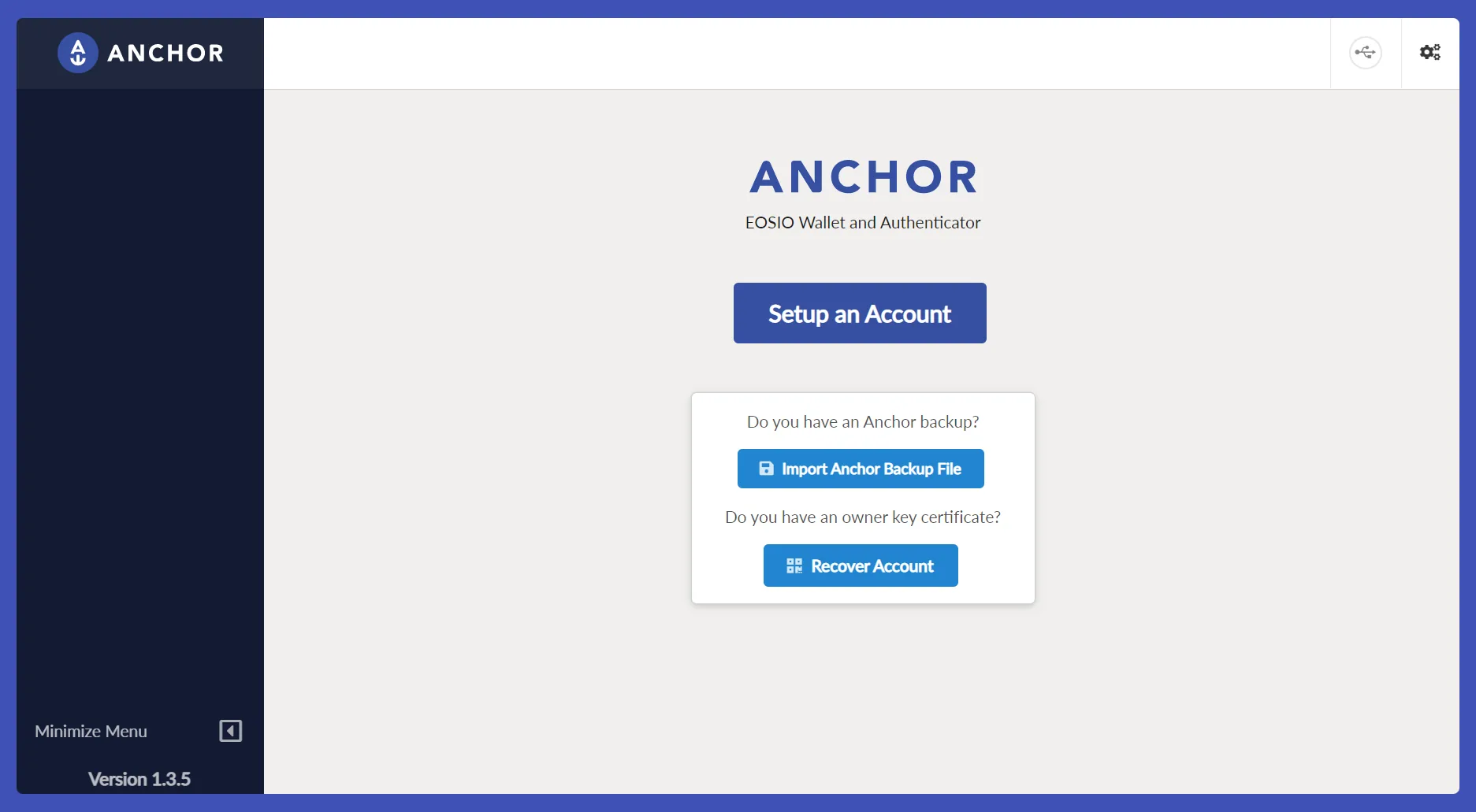
Başlangıç ekranındaki "Setup An Account" butonuna tıklayın.
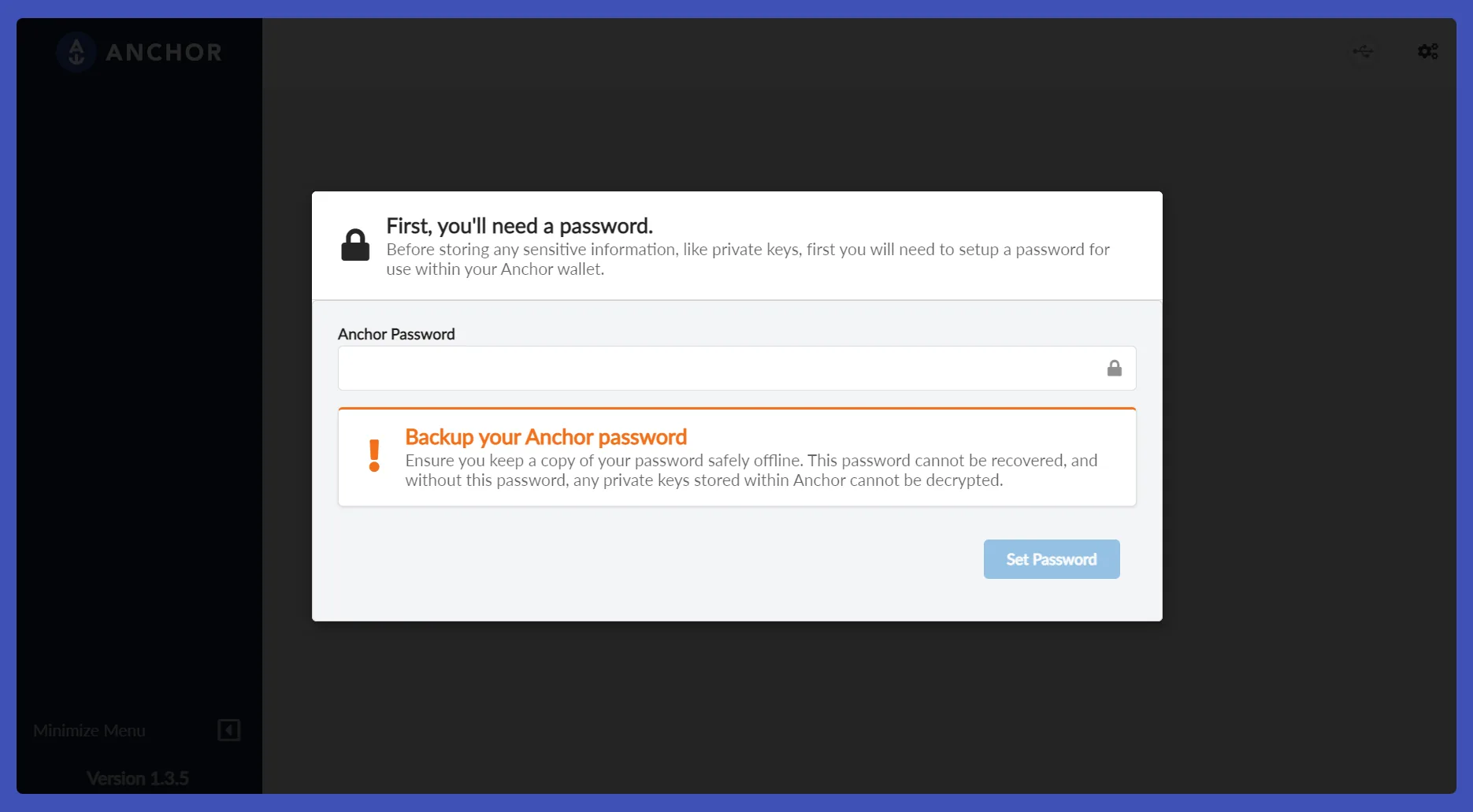
"Setup An Account" butonuna tıkladıktan sonra Anchor Wallet'ın kilidini açmak için kullanacağınız şifreyi belirleyin. Unutmayacağınız bir şifre seçin.
2. Özel blockchain ekleme
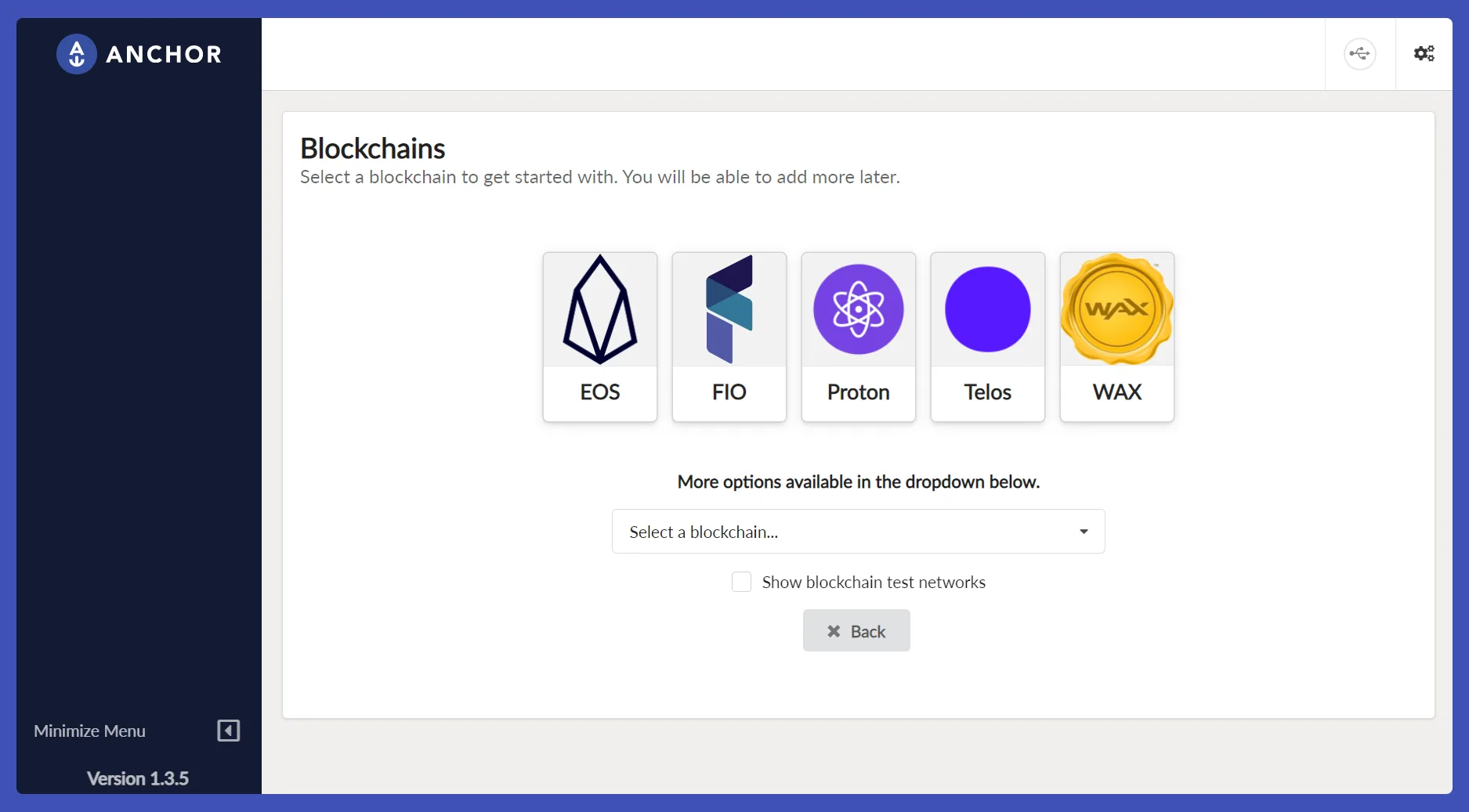
Anchor hangi blockchain ile başlamak istediğinizi soruyor. Şimdilik herhangi birini seçin (EOS olabilir), Libre'yi sonraki adımlarda ekleyeceğiz.
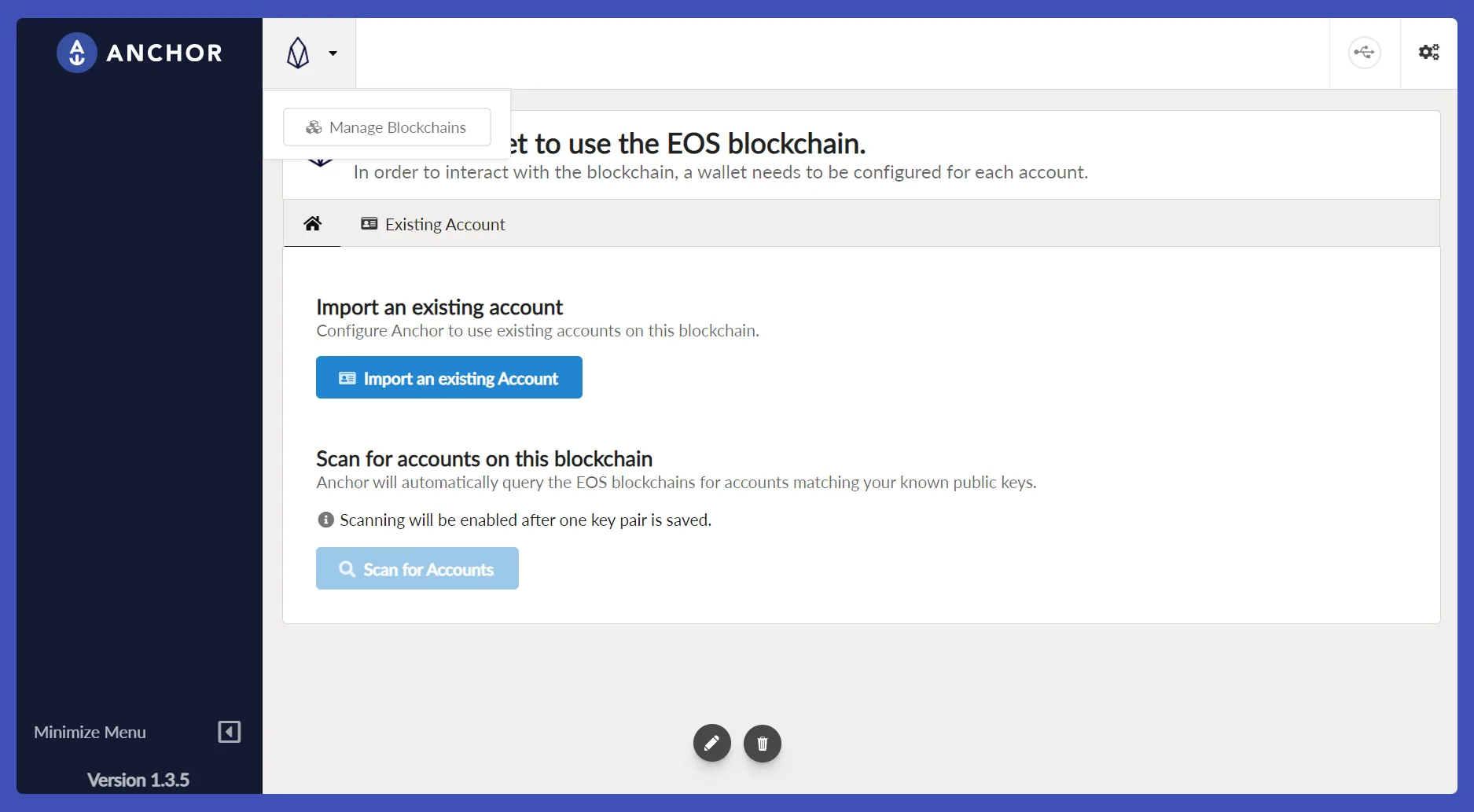
Sol üst köşedeki blockchain menüsünü açın ve "Manage Blockchains" seçeneğini seçin.
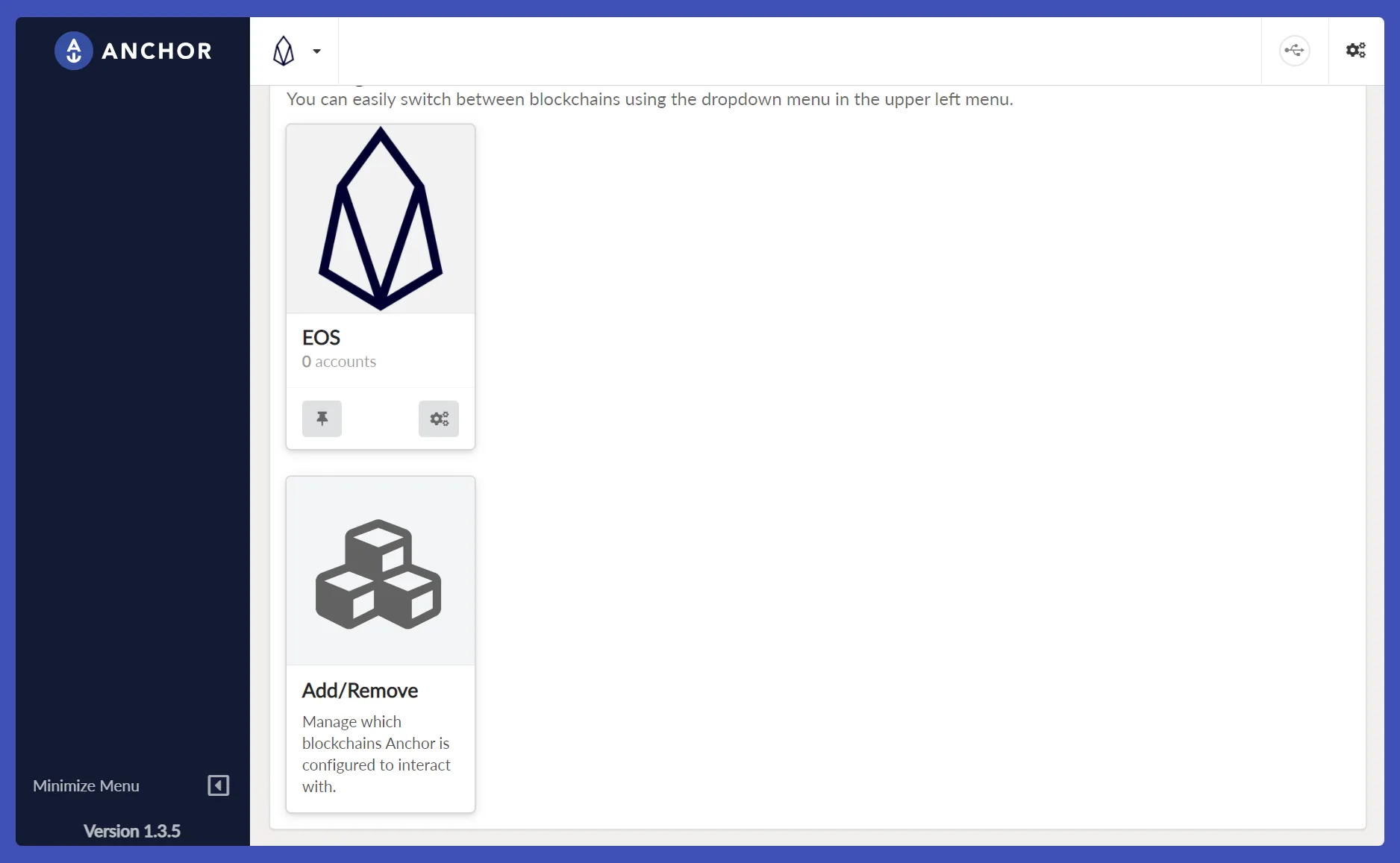
"Add/Remove" kartına tıklayın.
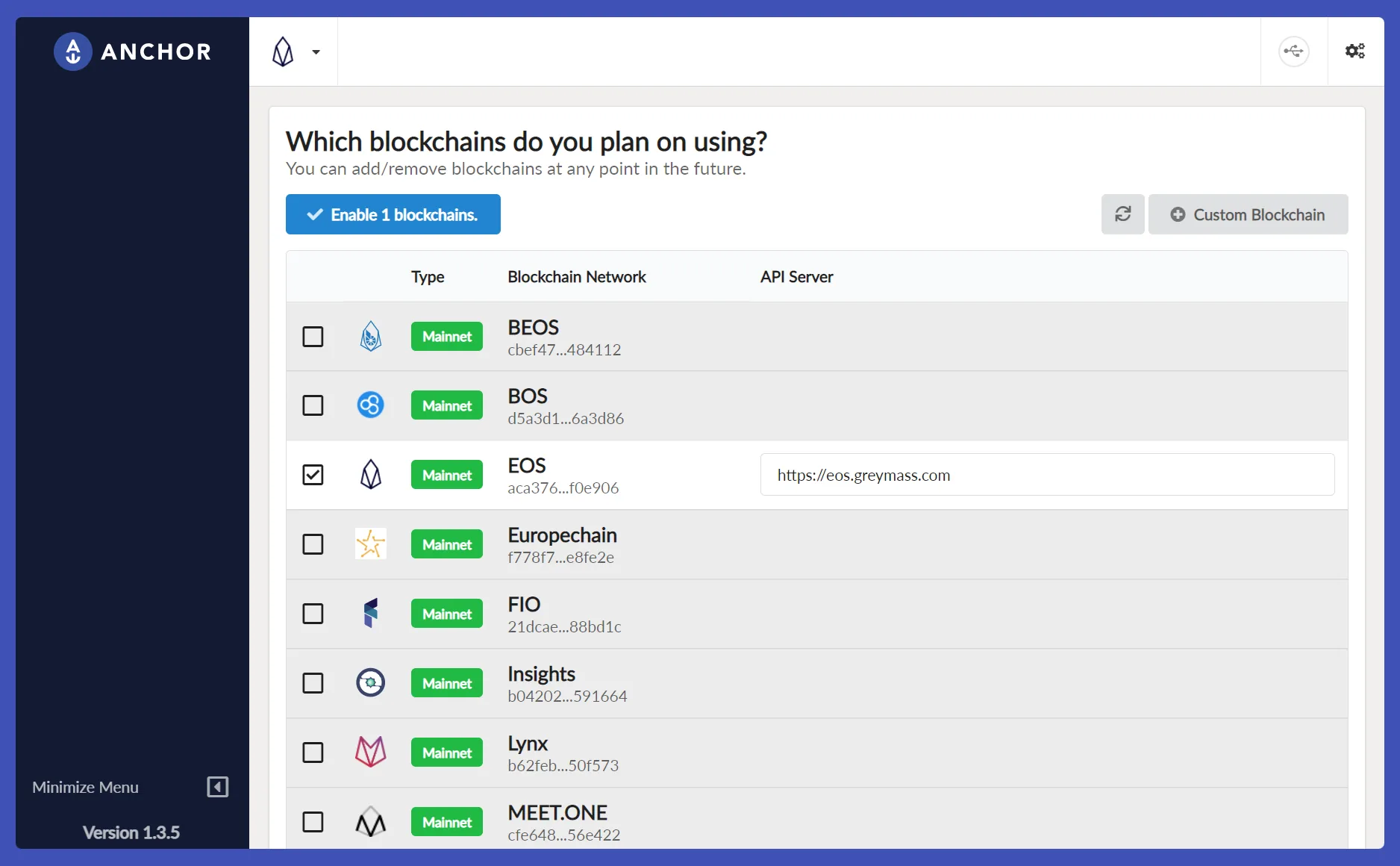
Ağ listesinde sağ üstteki "Custom Blockchain" butonuna tıklayın.
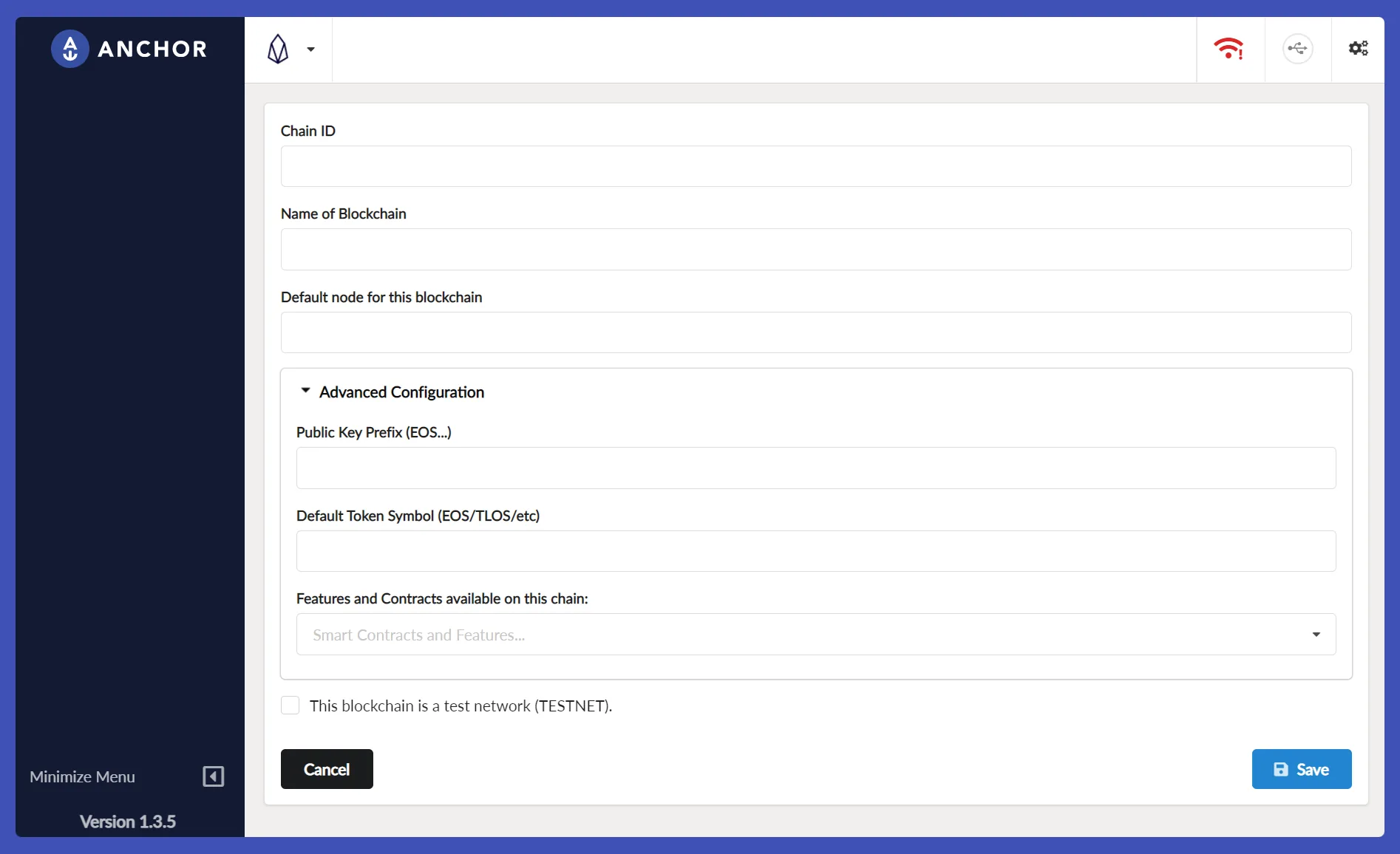
Boş bir form açılır.
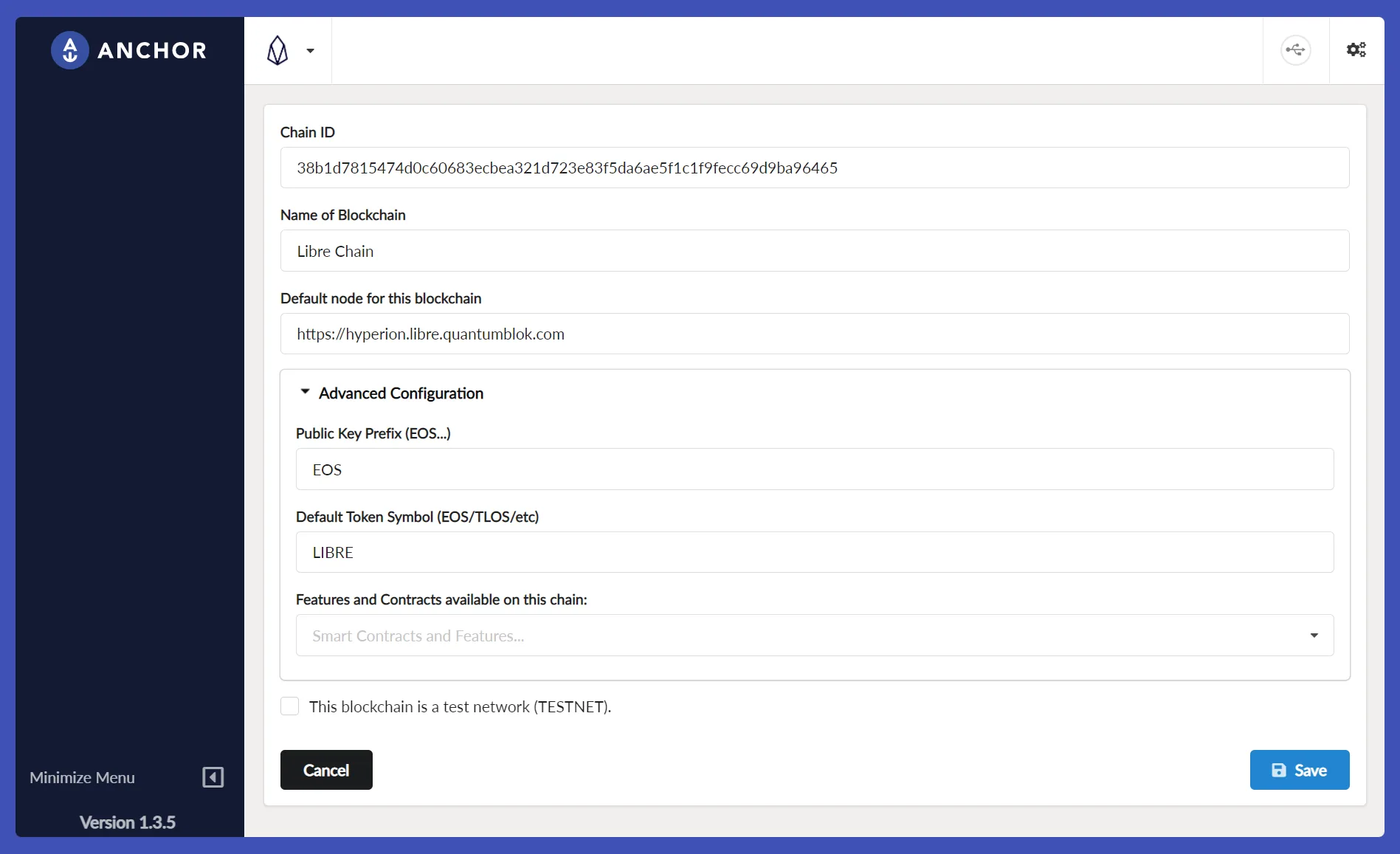
Formu Libre bilgileriyle doldurun ve "Save" butonuna tıklayın:
| Alan | Değer |
|---|---|
| Chain ID | 38b1d7815474d0c60683ecbea321d723e83f5da6ae5f1c1f9fecc69d9ba96465 |
| Name of Blockchain | Libre Chain |
| Default node | https://hyperion.libre.quantumblok.com |
| Public Key Prefix | EOS |
| Default Token Symbol | LIBRE |
3. Libre Chain'i etkinleştirme
Listenin en altına inin. Libre Chain artık orada, kutucuğunu işaretleyin.
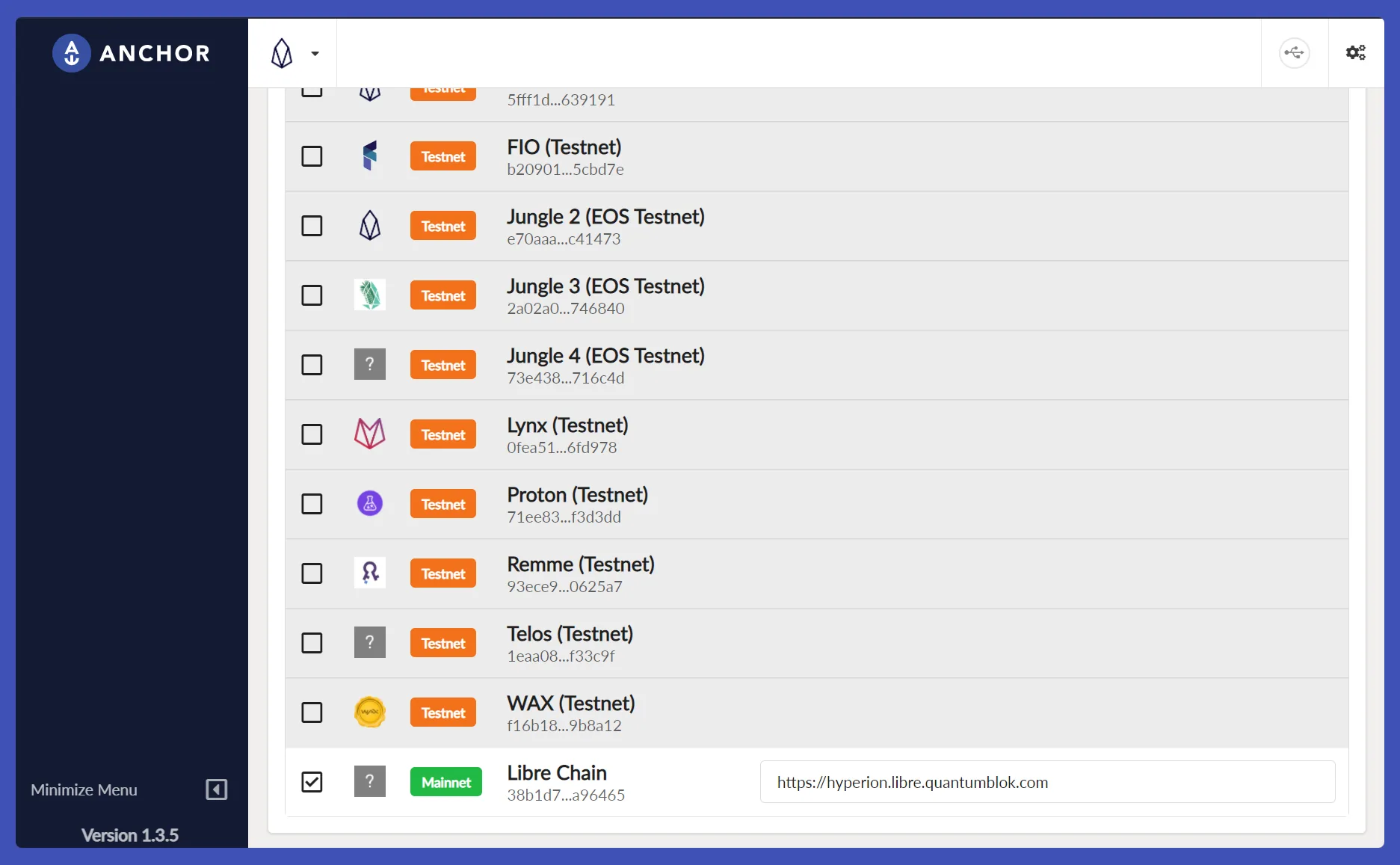
Onaylamak için "Enable 1 blockchains" butonuna tıklayın.
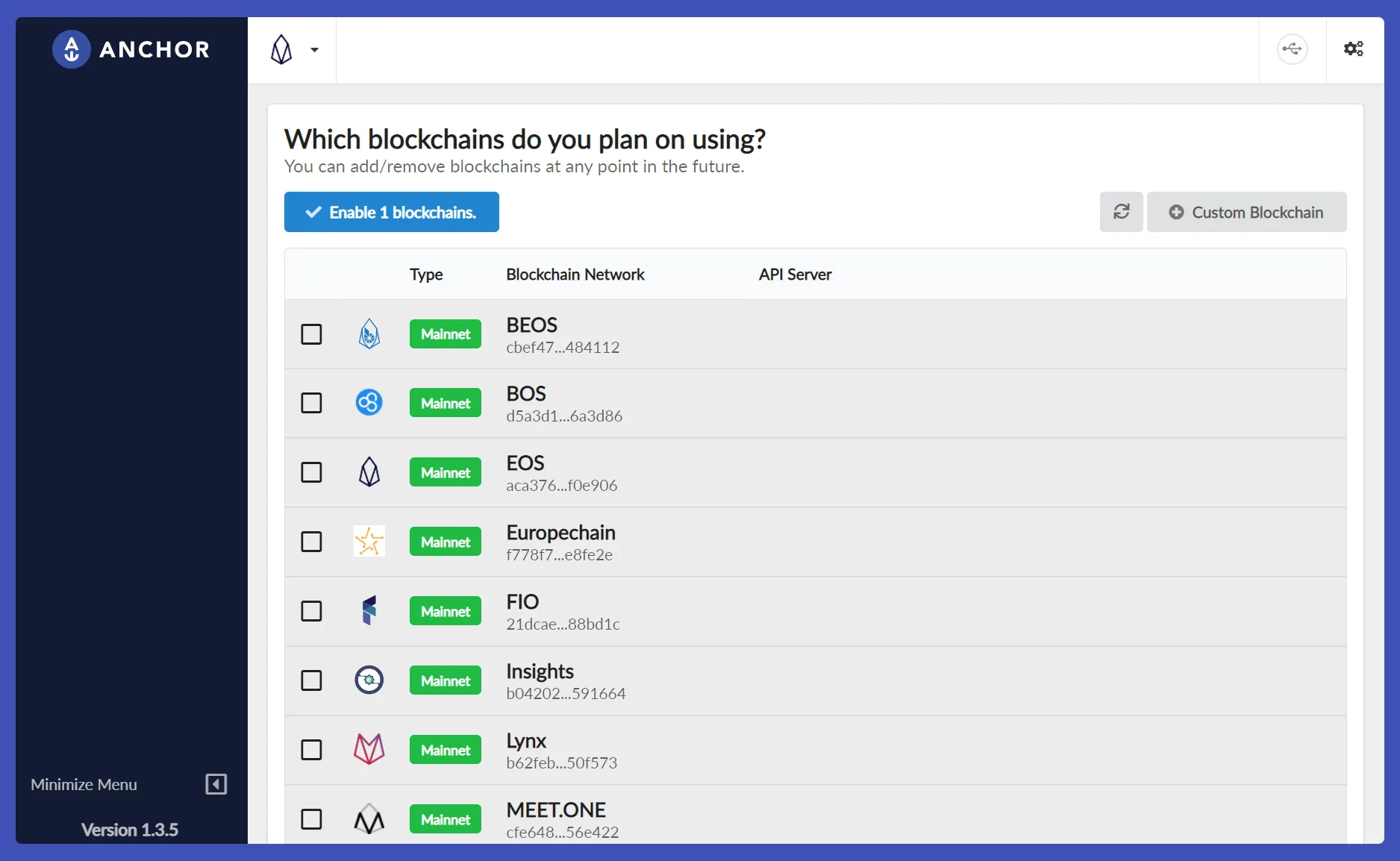
4. Hesabınızı içe aktarma
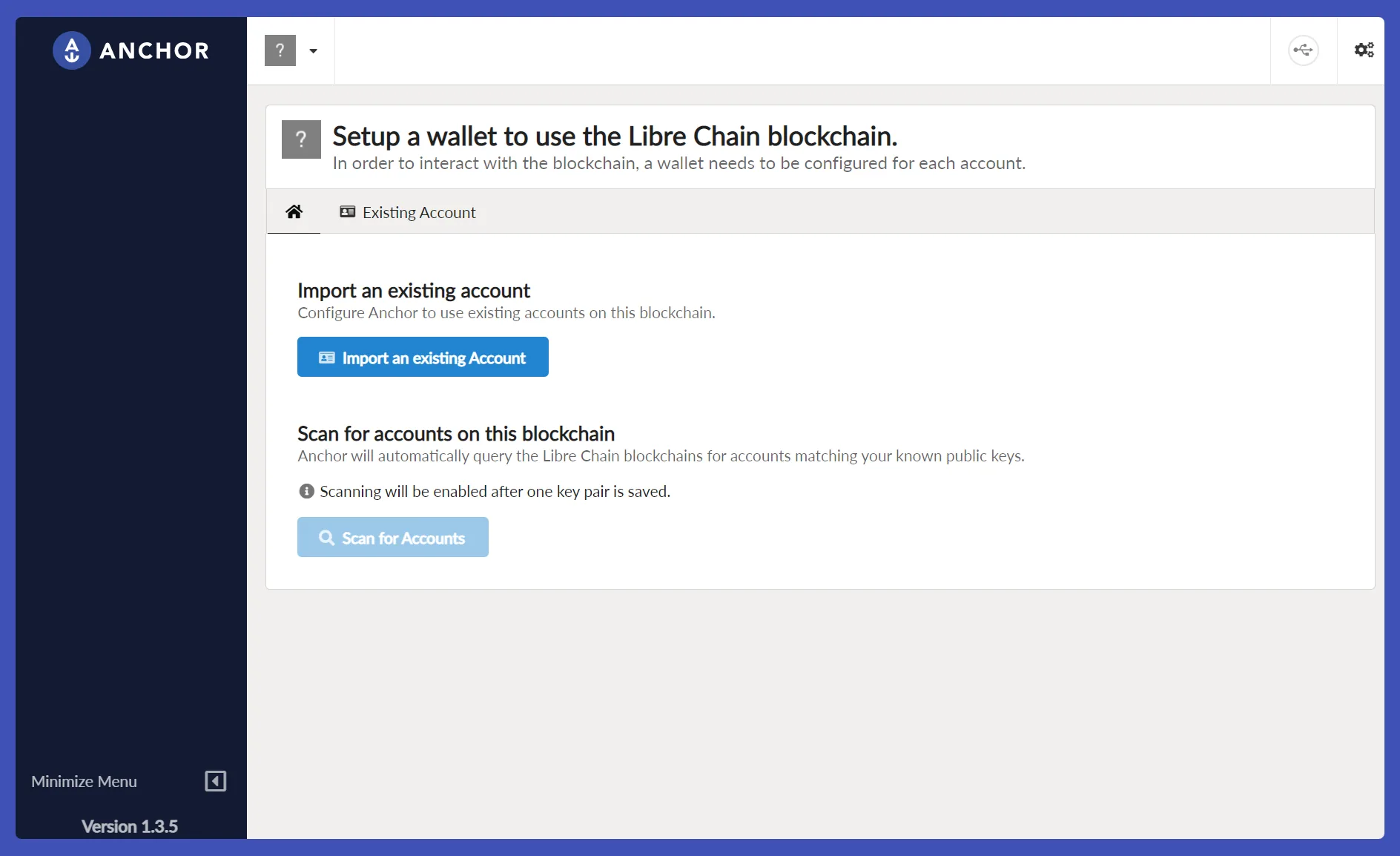
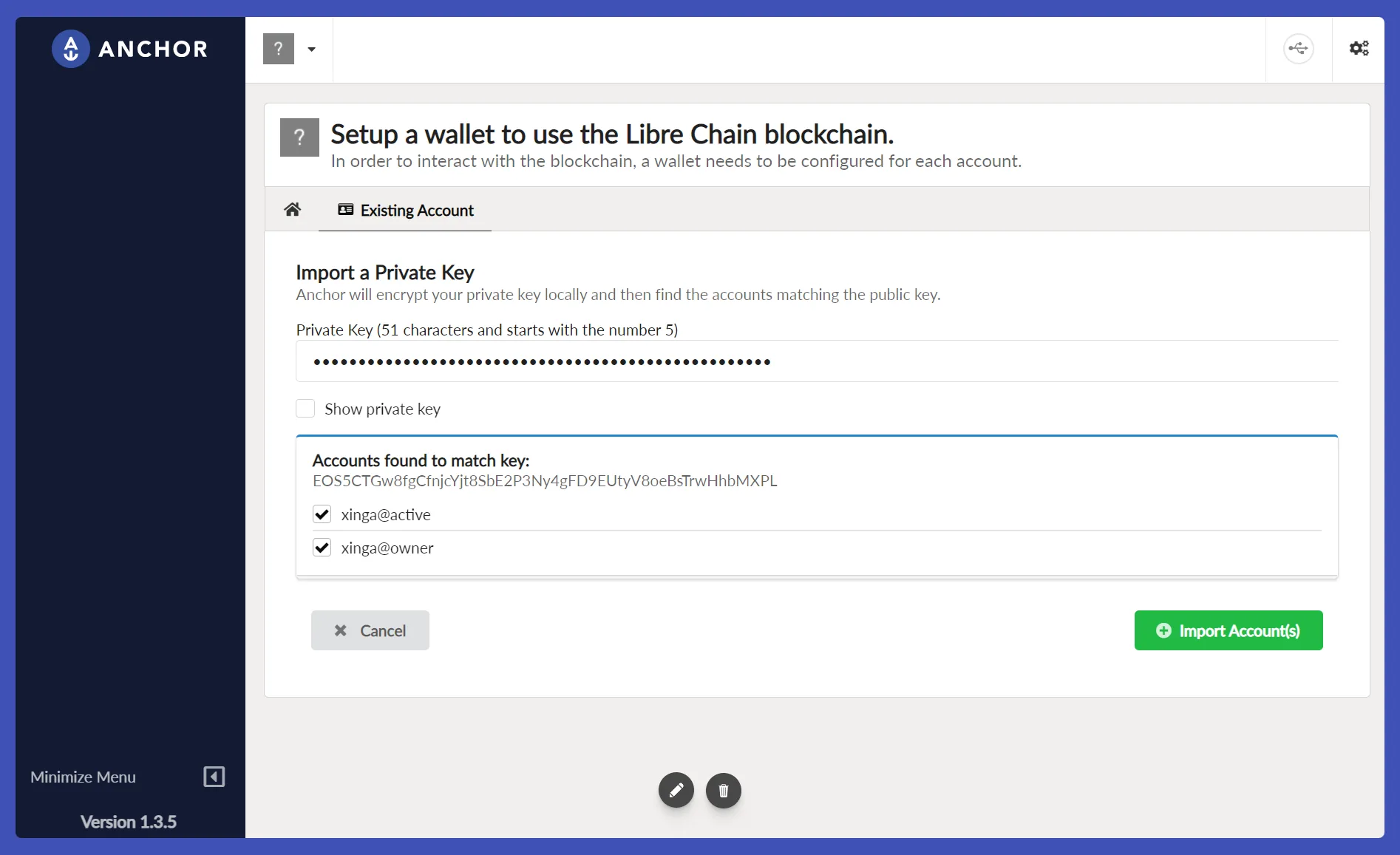
Anchor şimdi sizden Libre Chain için bir cüzdan kurmanızı istiyor. "Import an existing Account" seçeneğine tıklayın.
"Import Private Key" seçeneğini seçin.
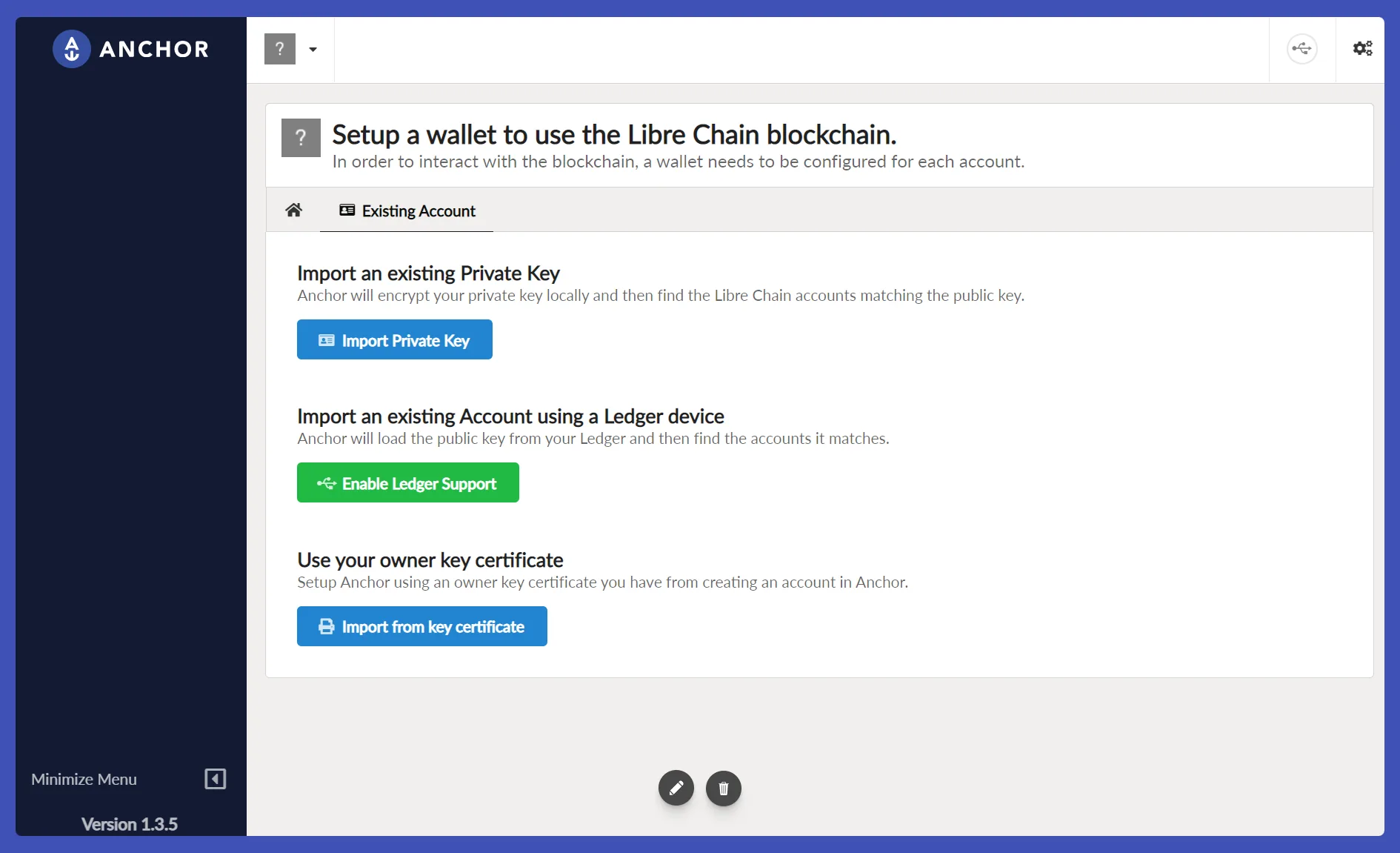
Private key'inizi yapıştırın. Elinizde yalnızca Libre mnemonic'i varsa önce onu private key'e dönüştürün (Libre cüzdanı bunun nasıl yapılacağını gösteriyor). Anchor, key ile eşleşen hesapları bulur. Onları işaretleyin ve "Import Account(s)" butonuna tıklayın.
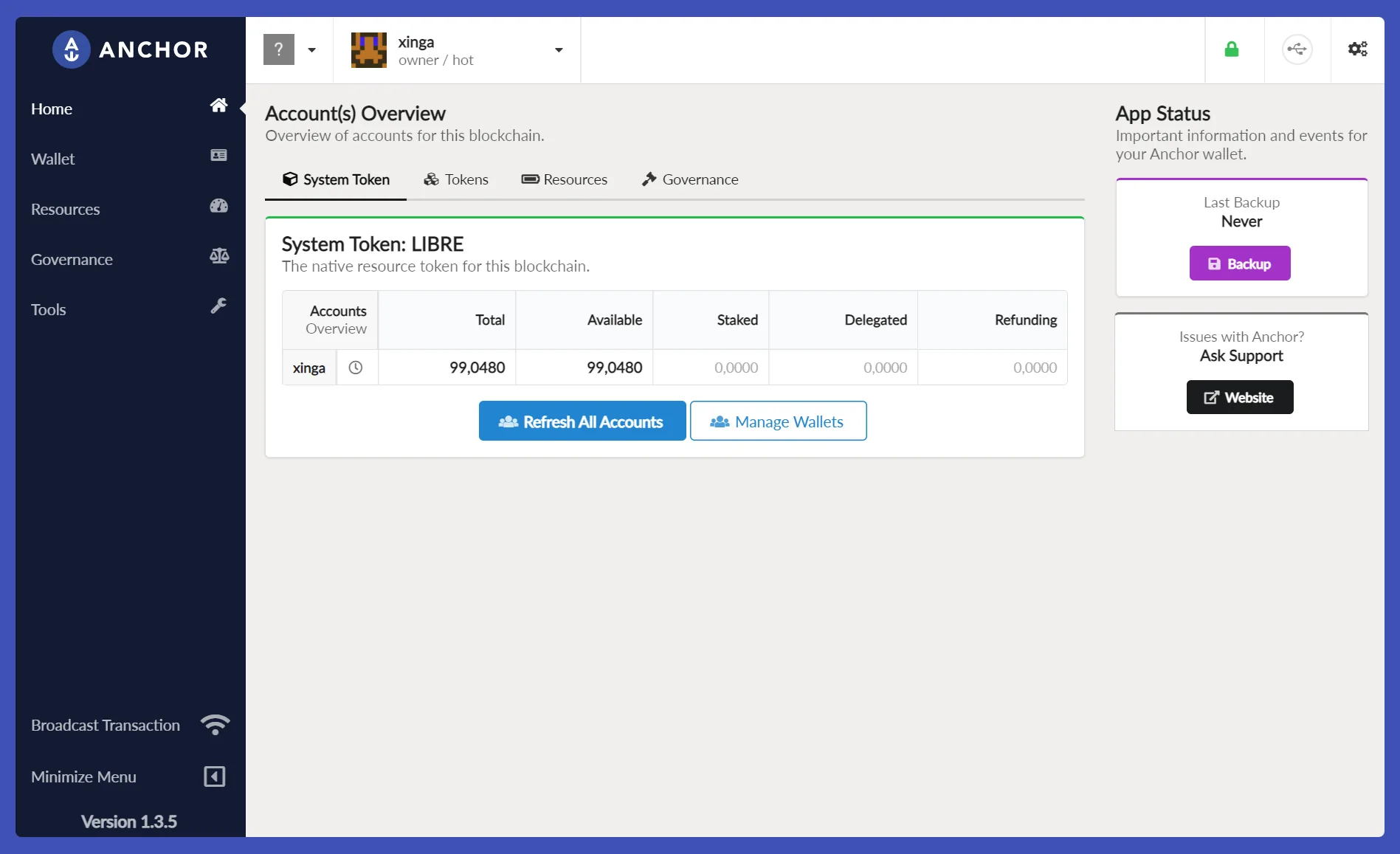
Bu kadar. Libre hesabınız ve LIBRE bakiyeniz artık Anchor ana ekranında görünüyor.
Libre hakkında
Libre, Lightning ile sorunsuz çalışan ilk pegged BTC ekosistemi. Non-custodial ve tamamen merkeziyetsiz kalırken BTC'yi hızlı, kullanımı kolay ve programlanabilir hale getiriyor.